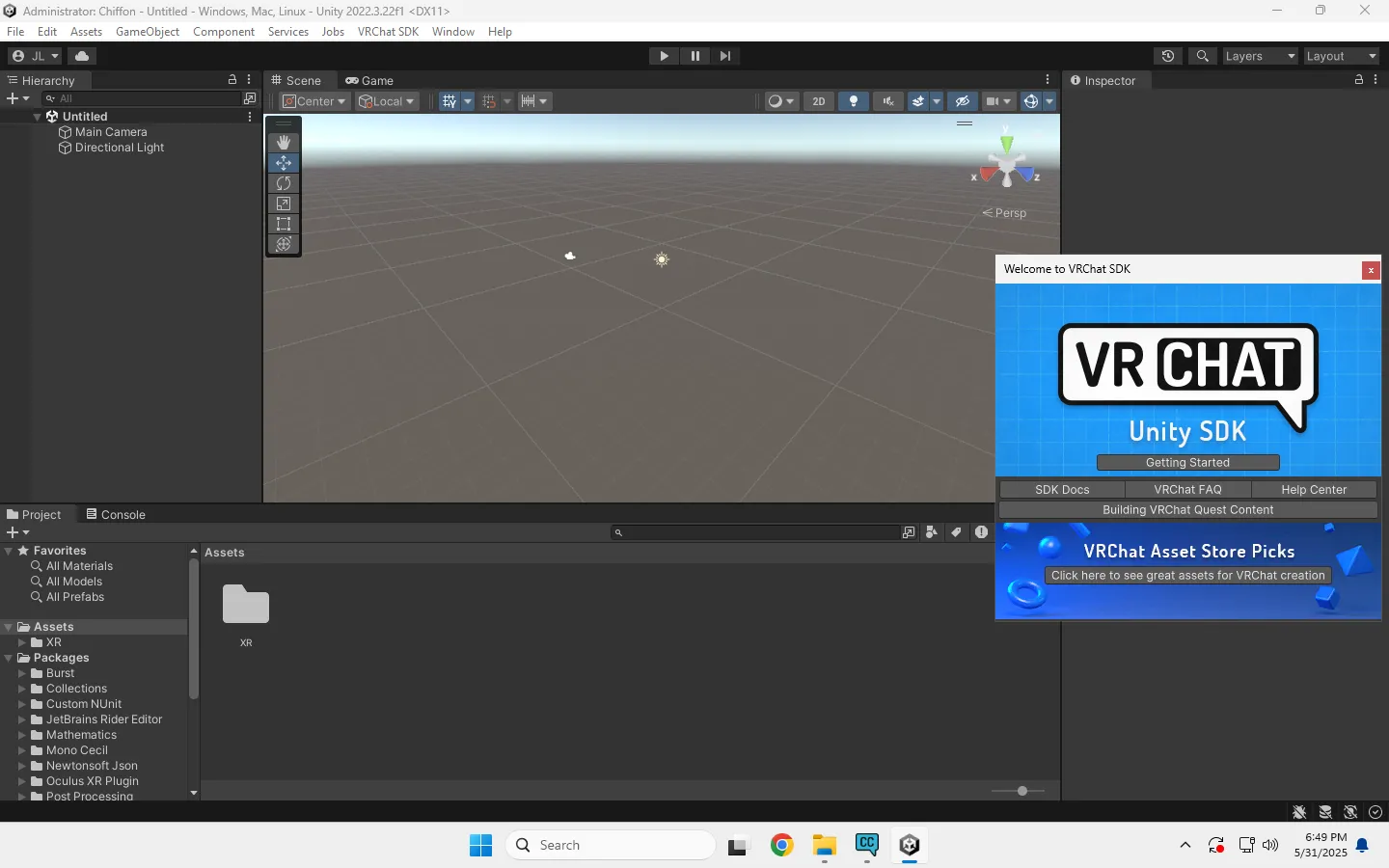
前言Quest
在VRC中我们有场景需要用到自己上传的模型。例如你在第三方模型网站后买了模型需要上传,那么你可能需要独自完成这一步骤。当然,某些商家也提供了上传模型的收费服务,我这里尽可能简要的讲述如何上传自己的模型以便你节省不必要的开支。以下教程只适合于上传仅Windows端的模型,对于多端适应的模型教程可见:
VRChat如何上传自己的Windows/Android双端角色模型Avatar - hiDandelion's Space
.png)
首先需要明确的是上传模型需要的VRC最低等级要求:
其一是VRC账户必须与官网账户绑定,直接Steam登陆的是不能上传模型的。如果你没有绑定,请按照教程绑定VRC账户
thttps://tieba.baidu.com/p/7437057703
其二是VRC账户等级最低需要蓝名(萌新)级别才允许上传模型。如果你的账号仍然是白名(访客guest)状态,建议先加几个好友并使用VRC一段时间,等升级之后再上传。
当然获取等级最快的方法是购买VRC PRO订阅(有钱真好)VRChat Plus | VRChat Wikia | Fandom
一、安装必备软件
1、安装VCC
VRChat 创作者助手 (VCC) 是为 VRChat 创建内容的新工具!它目前包括我们新的 VRChat 包管理器 (VPM),并包含官方包、社区包、学习资源、工具等等!
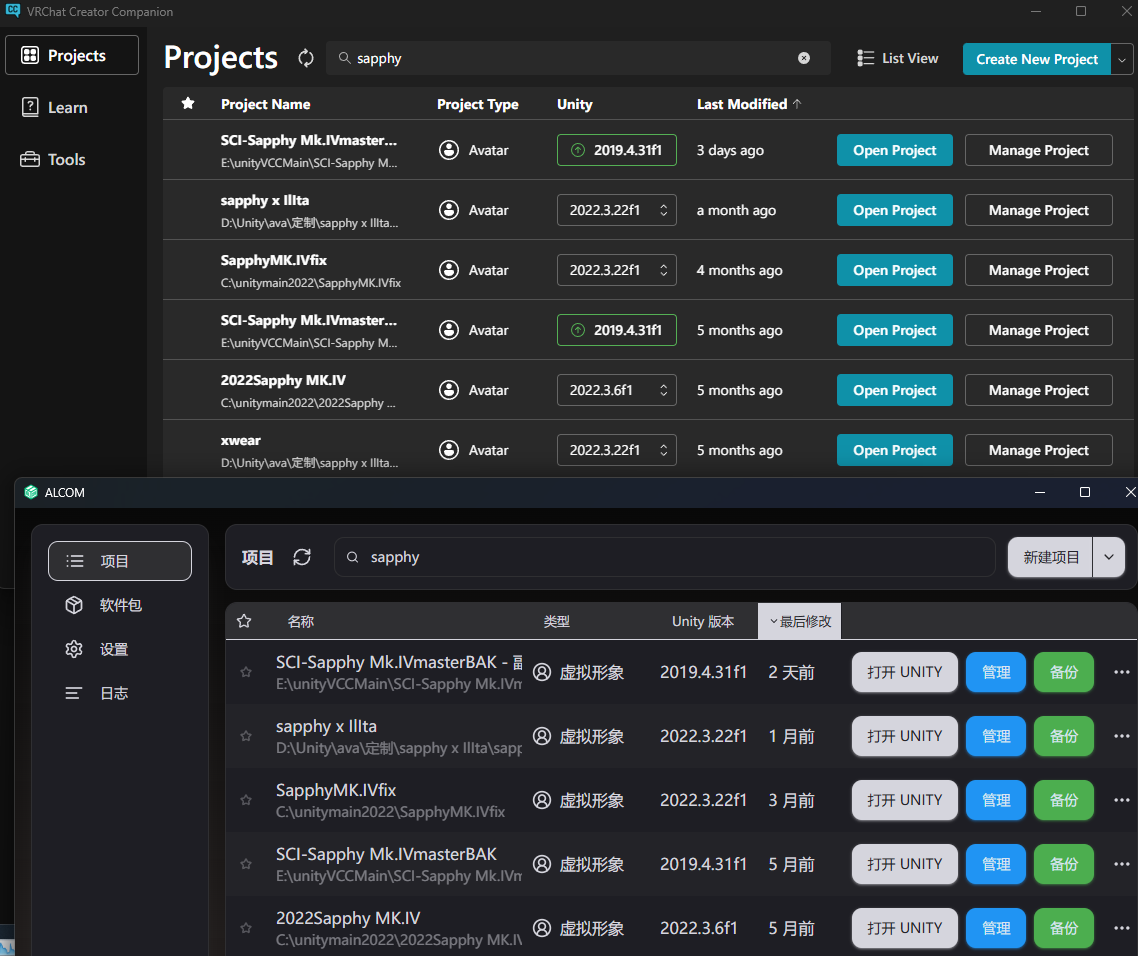
创作者助手可以在 https://vrchat.com/home/download 下载。您也可以通过这个直接的 URL 下载最新版本:https://vrchat.com/download/vcc。
当然,你也可以在我提供的网址中下载 2.4.5 版本,这个是我之前用过的。
VRChat_CreatorCompanion_Setup_2.4.5.exe - 蓝奏云
2、安装Unity Hub
Unity Hub是团结引擎启动器,可以管理多个引擎版本。因为我们需要用到团结引擎的个人许可证。所以我们需要先下载他来为引擎授权。
许可信息:团结引擎最新授权政策声明(2025年7月) - 技术专栏 - Unity官方开发者社区
特别情况:Unity Asset Store 中国区分流:全球商店禁访与资产下架解析 | 博客
Unity中国想要单干,所以国区的Unity Hub与引擎本体是特供的。因为之前的测试环境都是国际版。所以我这里强烈推荐下载国际版Unity Hub。
安装完后根据软件提示进行登录,选择个人许可即可。
3、安装Unity引擎
VCC使用的是特性版本的团结引擎,版本号为 2022.3.22f1
根据我之前的下载链接也可以对该版本进行下载。然后根据提示安装即可。
安装完成后重新打开Unity Hub即可看到显示的引擎信息:
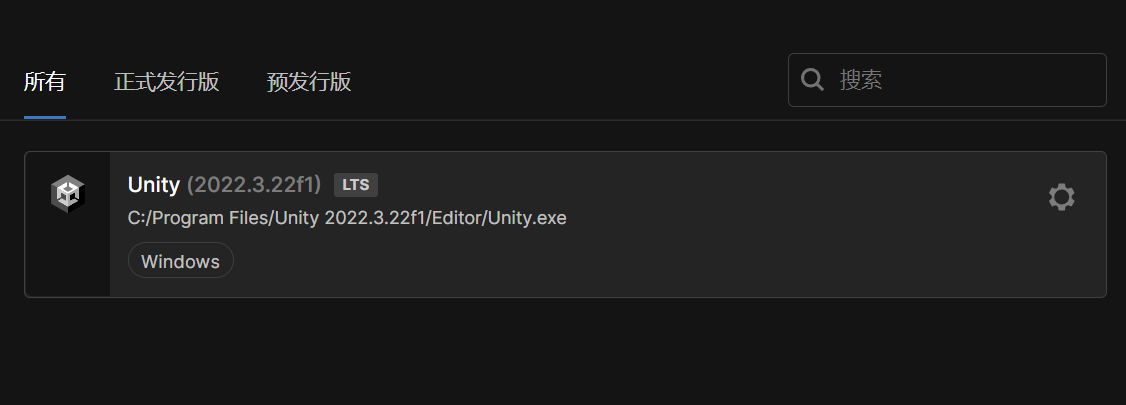
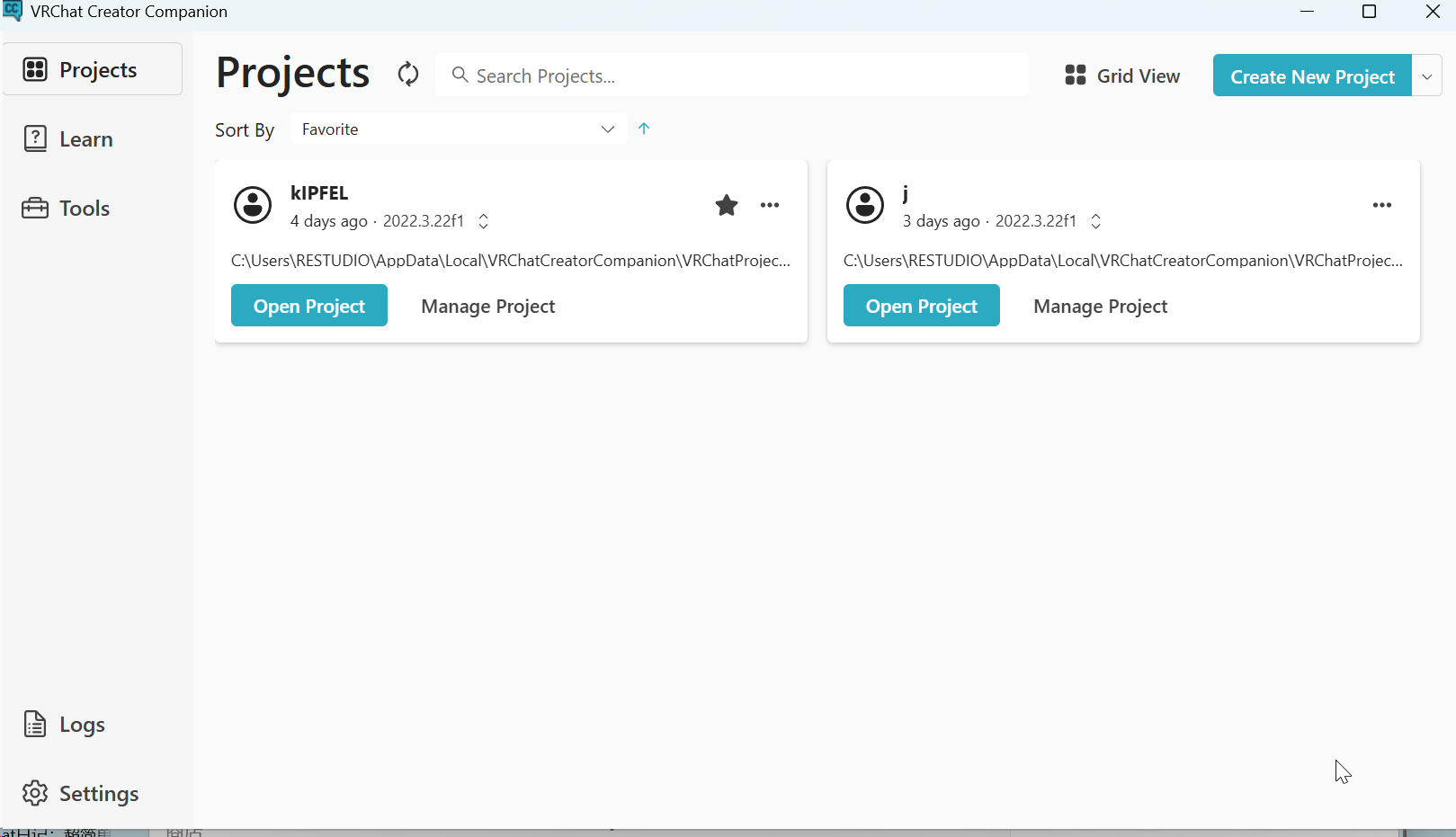
此时重新打开VCC,会显示正在检索Unity环境,一切正常的话,VCC会正常初始化然后进入创建工程界面:
二、上传模型
1、准备模型文件
准备模型文件,如果你是在第三方网站购买的,请将模型下载至本地。然后进行解压。
一个完整模型应该具有以下目录结构:
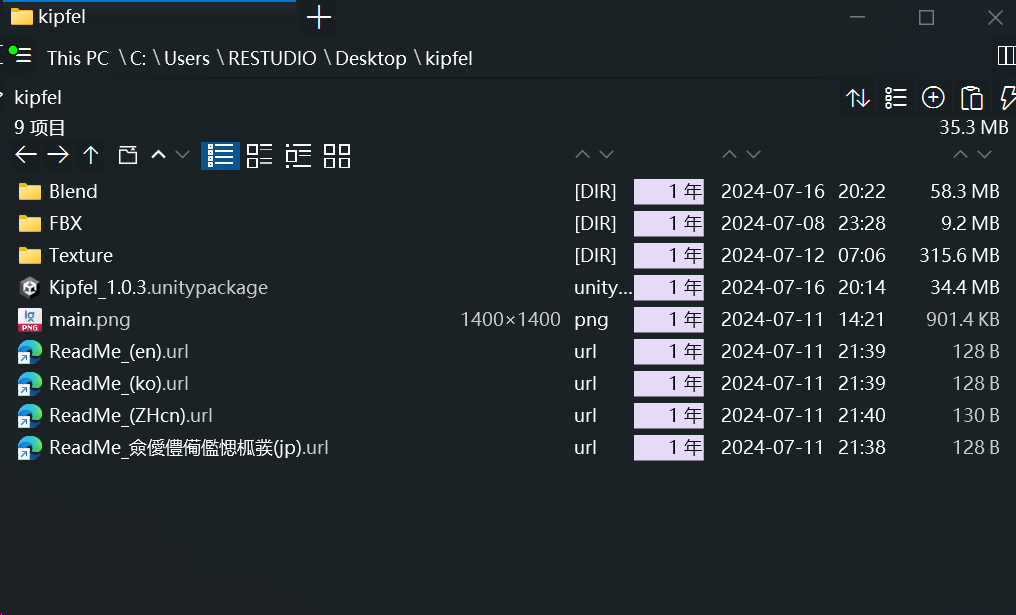
尤其注意⚠️应该包含结尾后缀为 .unitypackage 的文件!
2、VCC新建项目
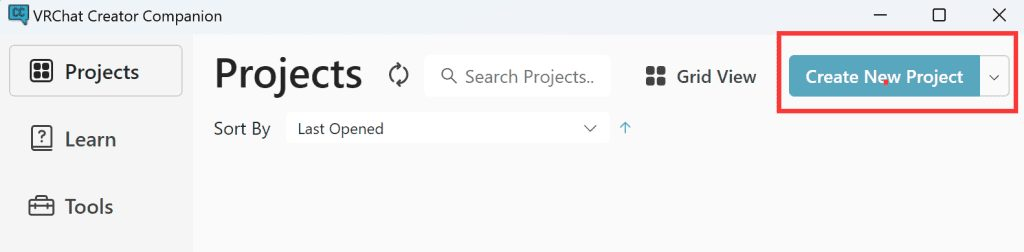
在VCC首页右上角的“Create New Project”,点击它会进入新建项目界面:
在以下项目类型中选择“2022 Avatars”
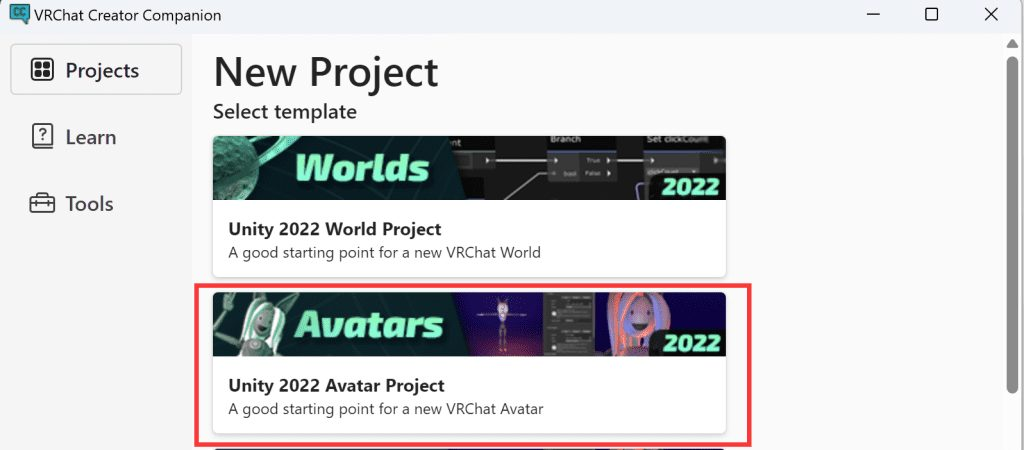
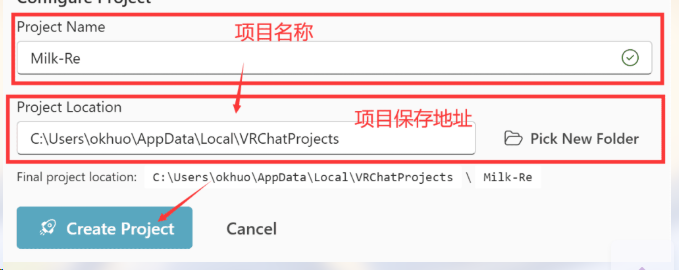
按照图片说明填写“项目名称”与“项目保存地址”。名称随意,保存地址默认即可。
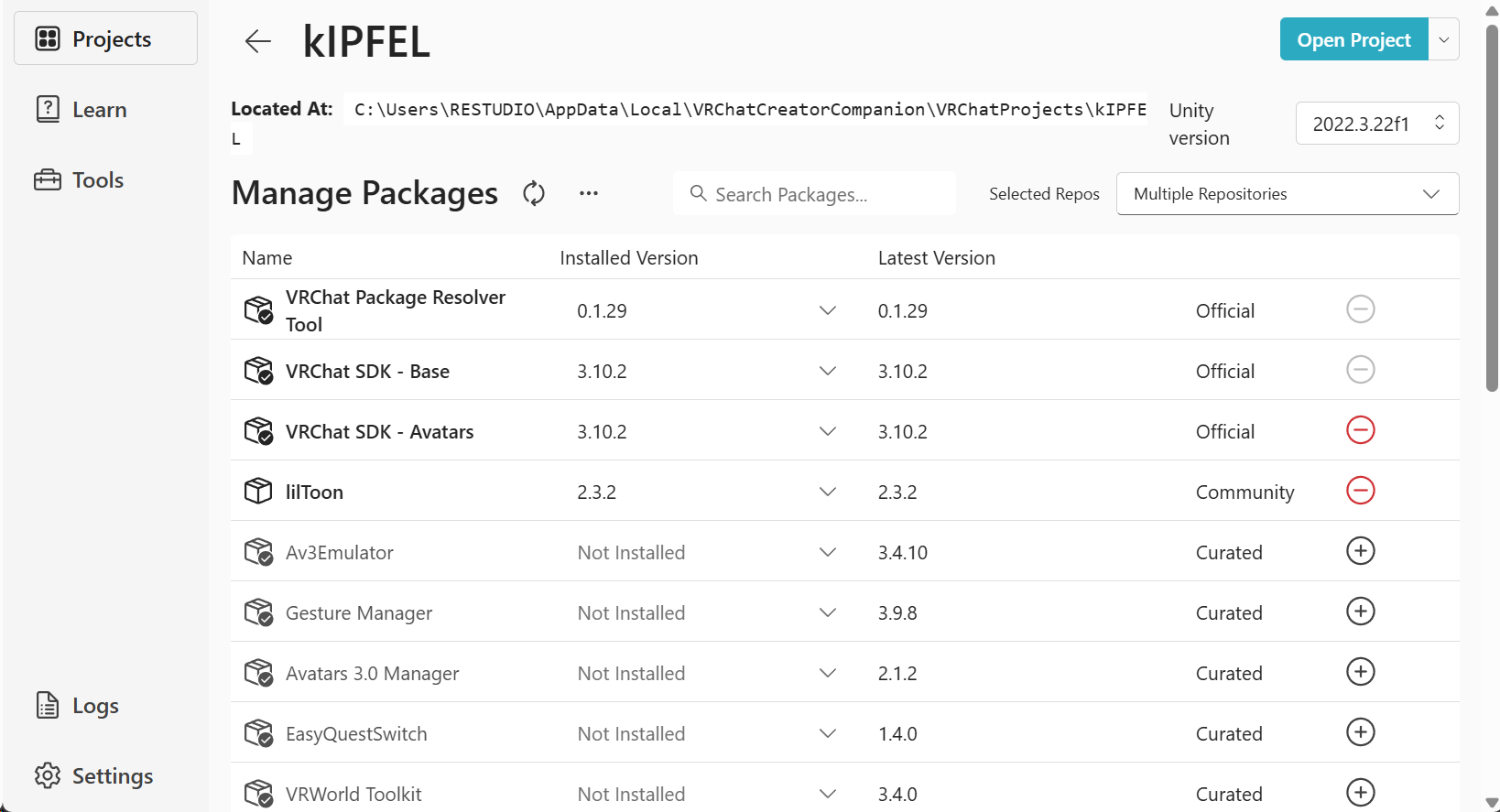
接下来,我们会会进入到工程界面。这里会显示所有已经安装与未安装的包。
3、导入渲染器(着色器)
VRC中的角色要想被正确渲染需要确定使用正确的着色器。
比较常见的着色器有:Liltoon
我们需要在模型文档中确定需要的着色器。我们这里以Kipfel举例,在官方的中文帮助文档中确定需要安装 LilToon着色器。
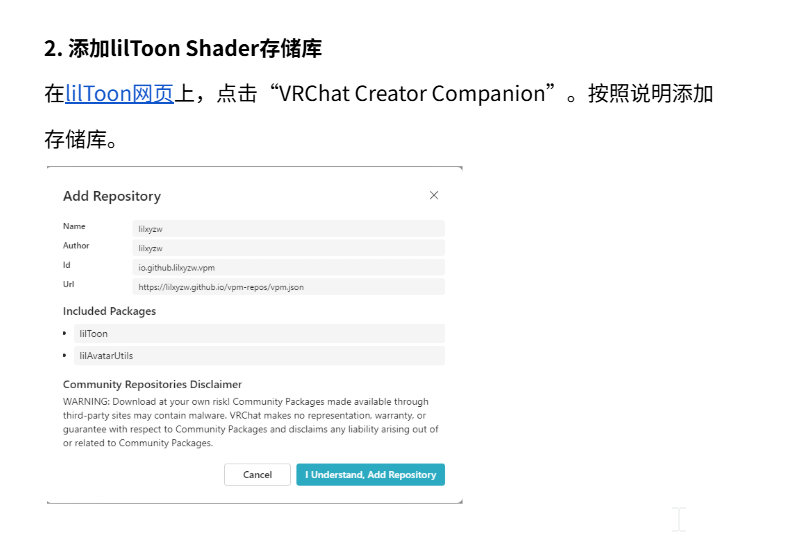
所以这里我们进入Liltoon官网 ,上文有链接。在官网页面中点击“VCC追加”,这会打开VCC并且将Liltoon的相关package源加入到VCC的列表中。如果以上步骤已经完成,那么VCC中将会显示。路径为VCC-Settings-Packages-Community Repositories-lilxyzw 这里显示的为Github仓库名。如果你的着色器没有一键导入的按钮,你也可以选择在该界面右上角“Add Repository”中手动添加Github仓库,或者导入用户包。
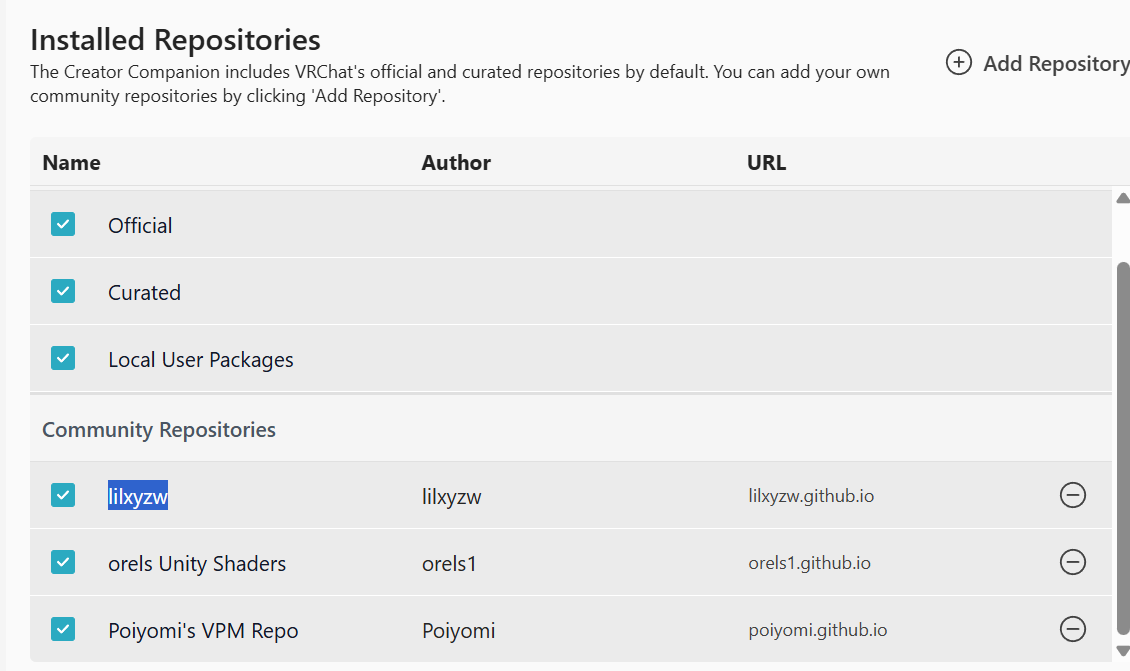
接下来,我们重启VCC,这一步是为了确保所有包被重新刷新加载。
然后在项目列表中点击“Mange Project”
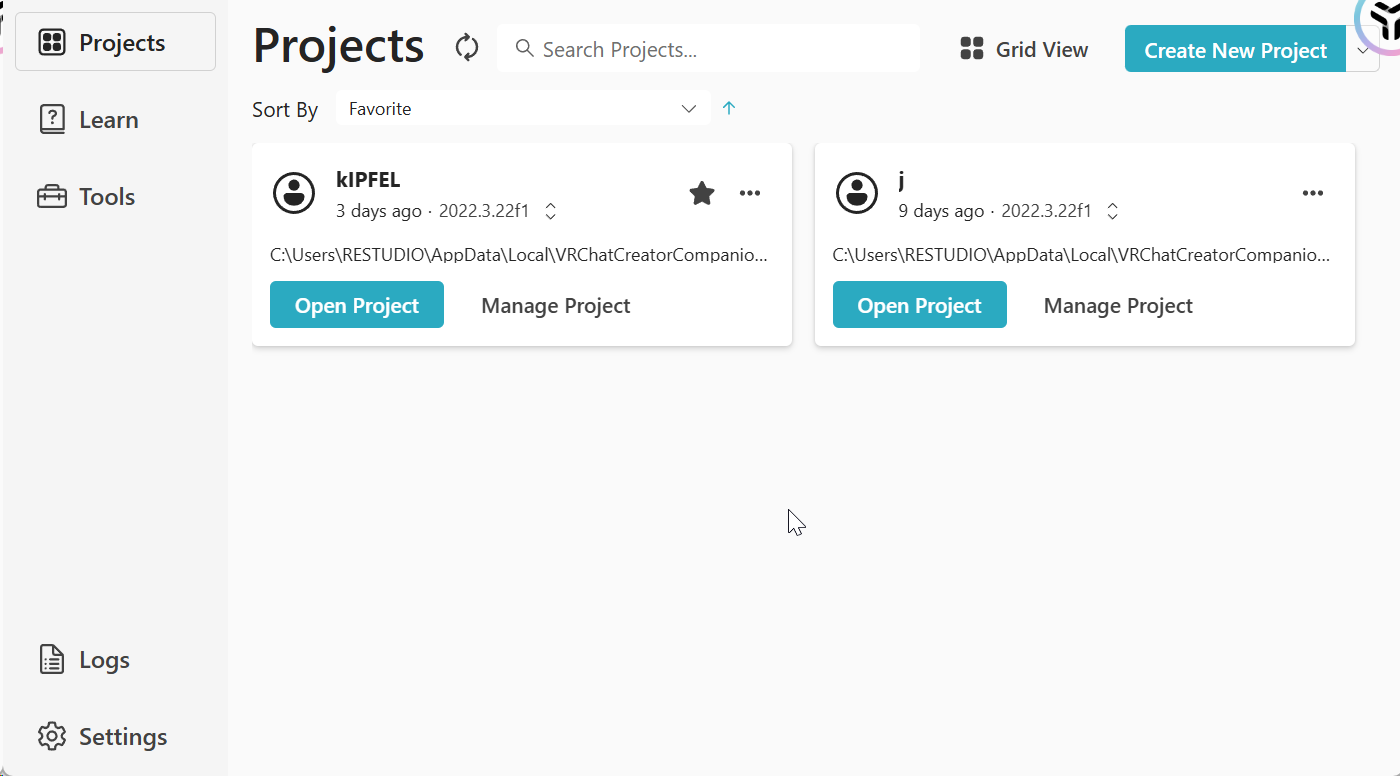
往下滑动列表,找到“liltoon”点击选项右侧加号键将着色器添加到项目中。

到这一步着色器添加完成。
当然有的模型可能会自带着色器等相关插件包,那么我们可以省略以上步骤,通过本地路径导入。步骤如下:
通过Creator Companion打开的Unity项目:点击“Dpen Project”
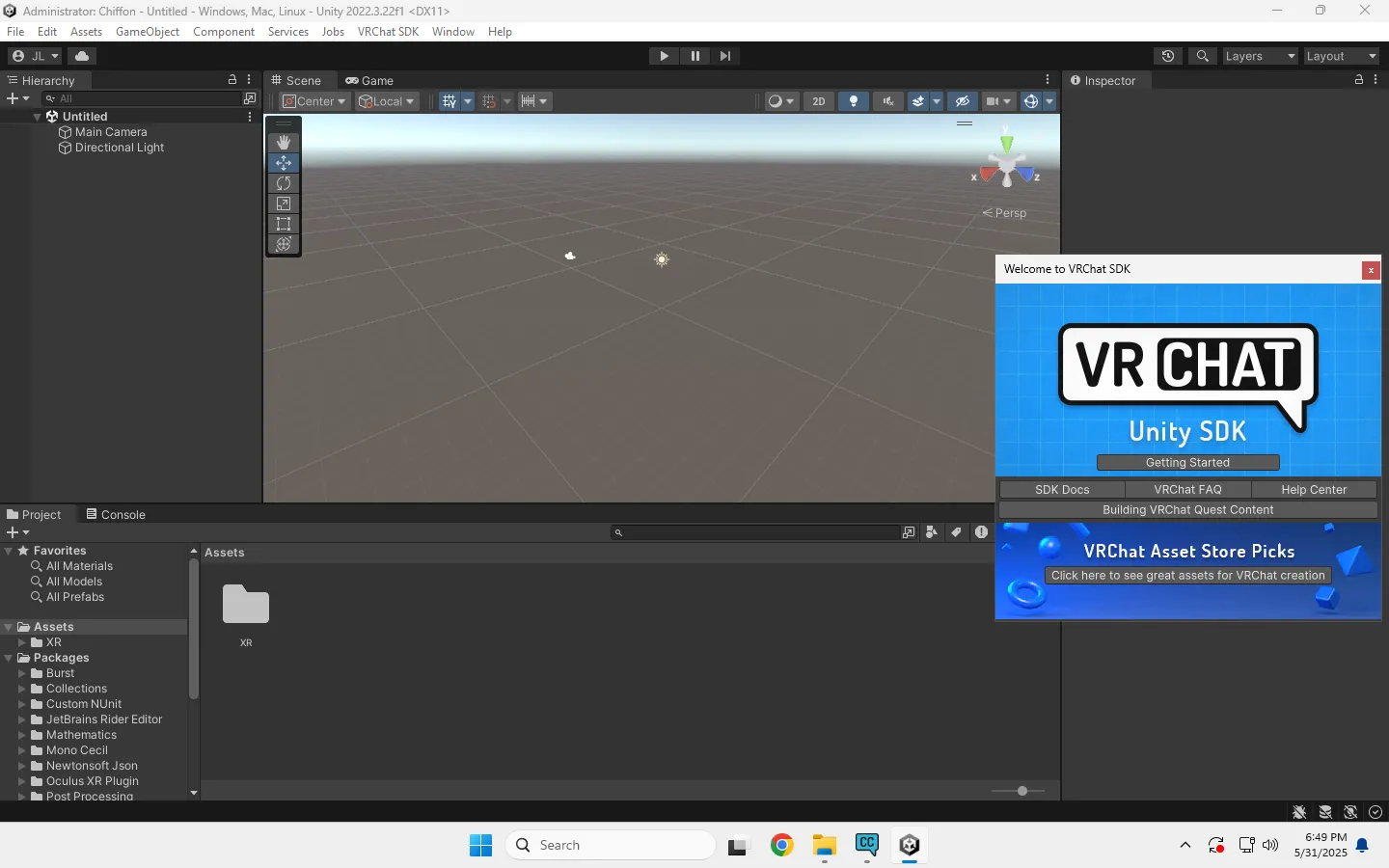
这里打开的是Unity空项目,然后在模型解压文件中找到插件:
名字类似于***installer 的unity package文件
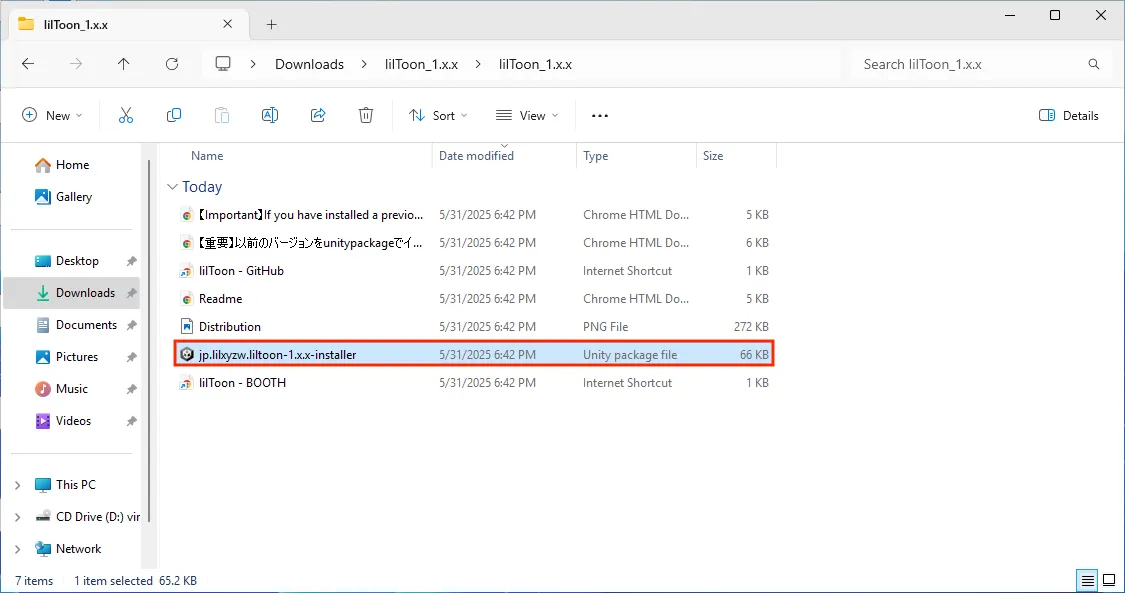
我们直接双击会弹出“Import”窗口,确保所有都打勾后点击“Import”,在接下来的提示中点击“install”,该包就成功安装。
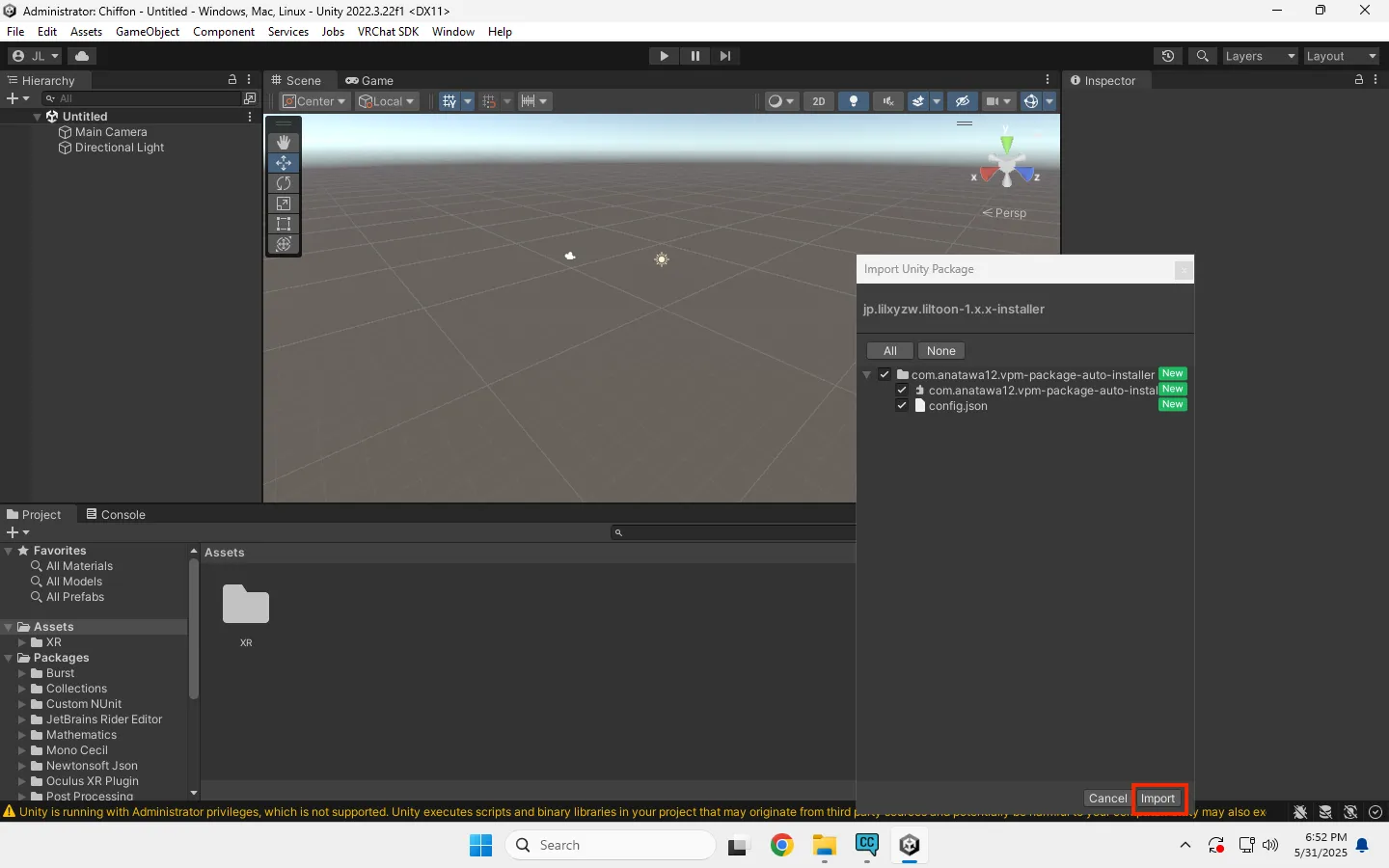
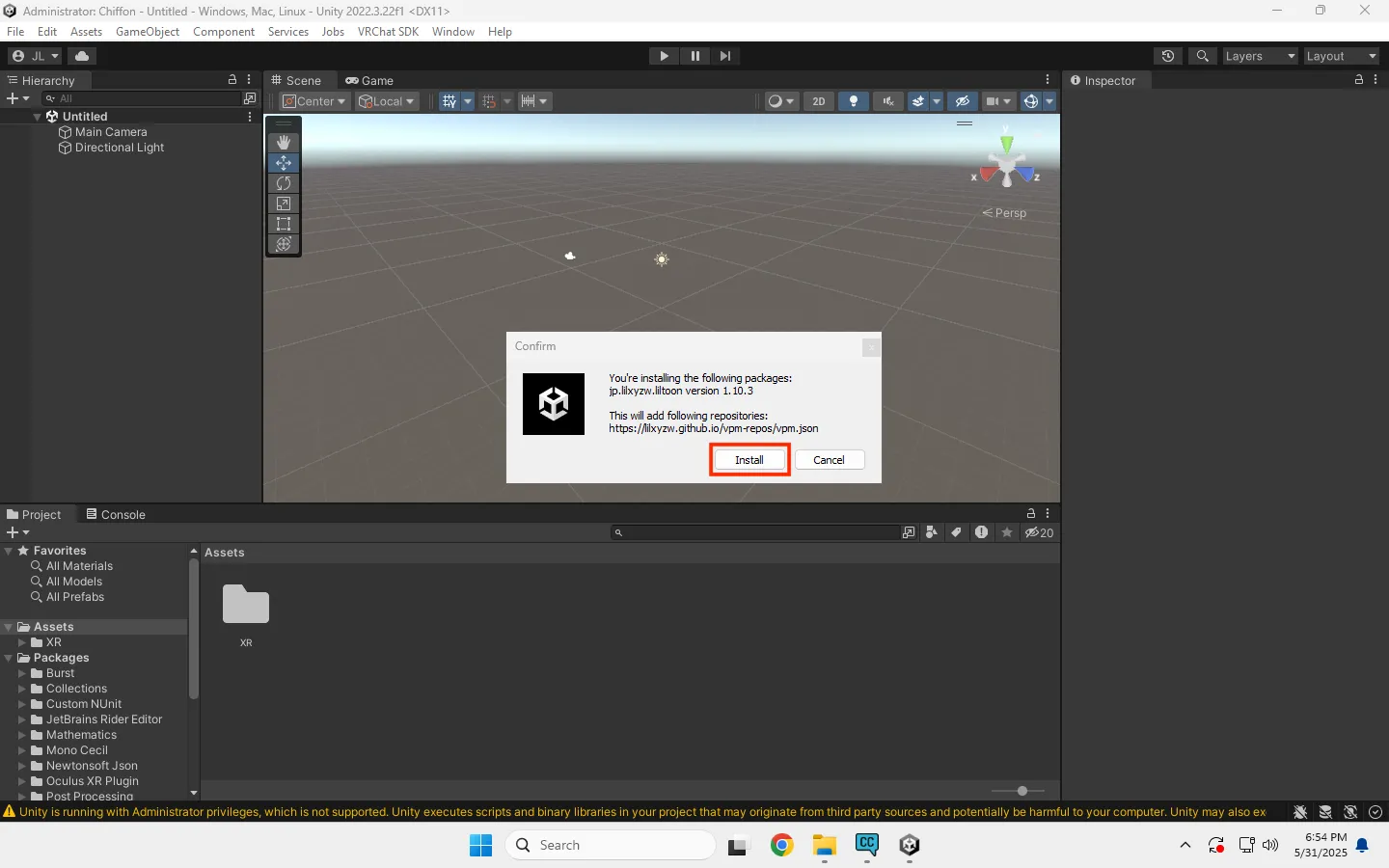
以上该步骤结束。
4、导入模型
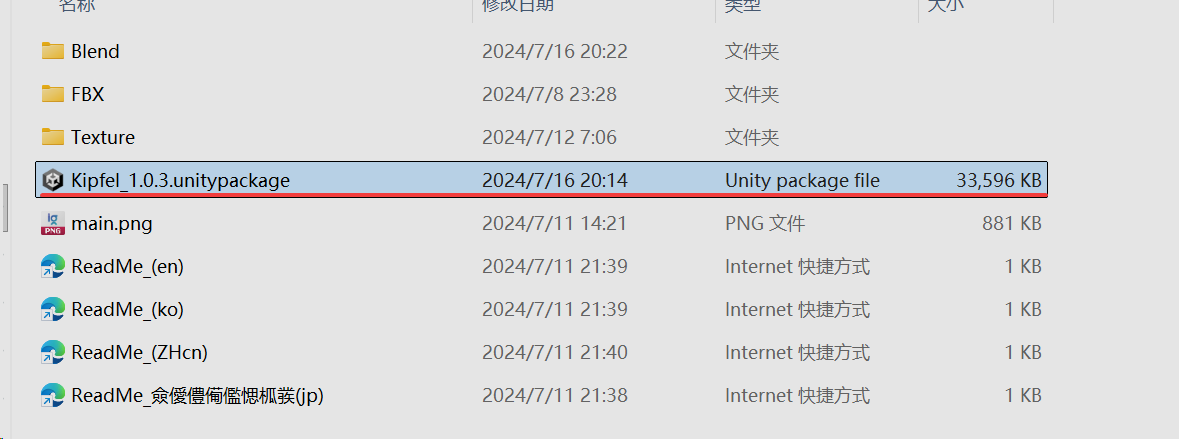
打开模型解压目录,我们依旧是以Kipfel举例:
模型文件为一般为: 模型名称_版本号.unitypackage 结尾
我们双击他,会弹出import界面,参考上一步教程,确保所有都已经被选中后,我们点击“Import”,模型此时应该被导入。在项目文件管理器(Project)中应该可以看见相关文件。
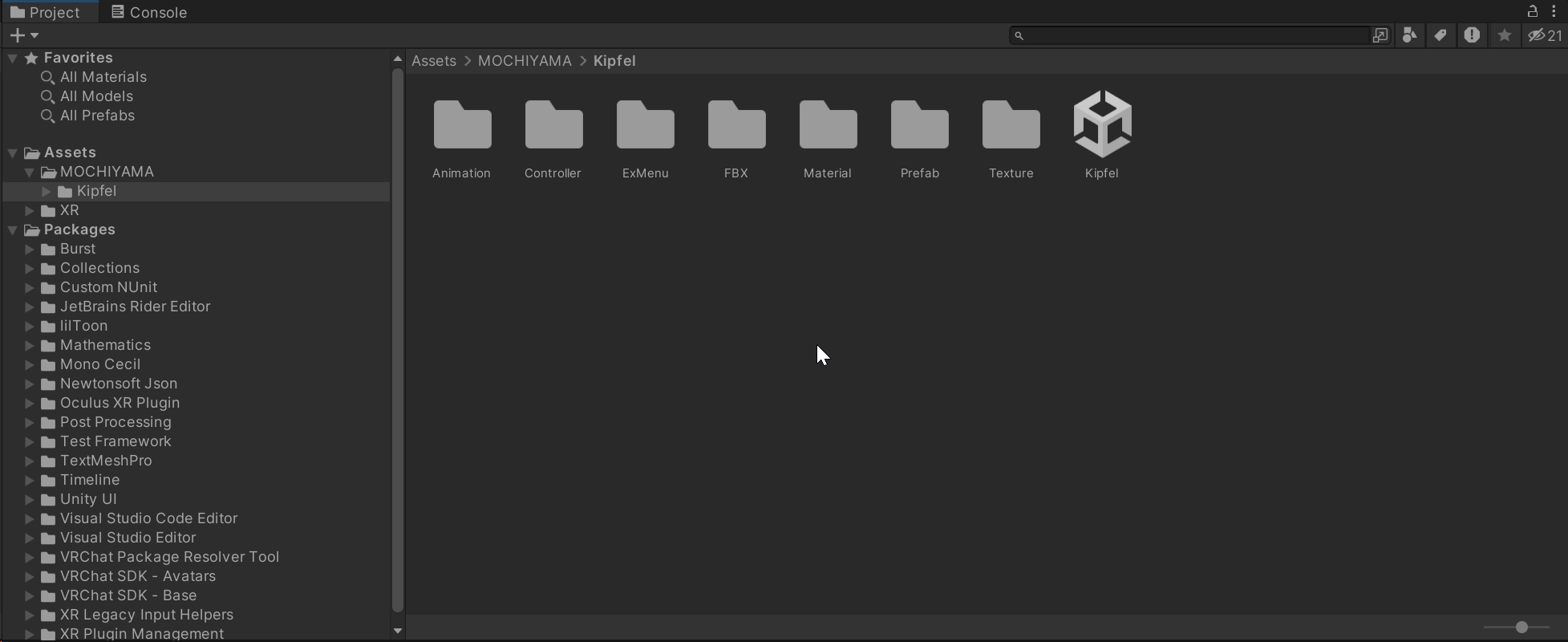
然后在文件管理中打开目录 Assets-模型名(Kipfel)-模型名(长者一个方块unity图标)
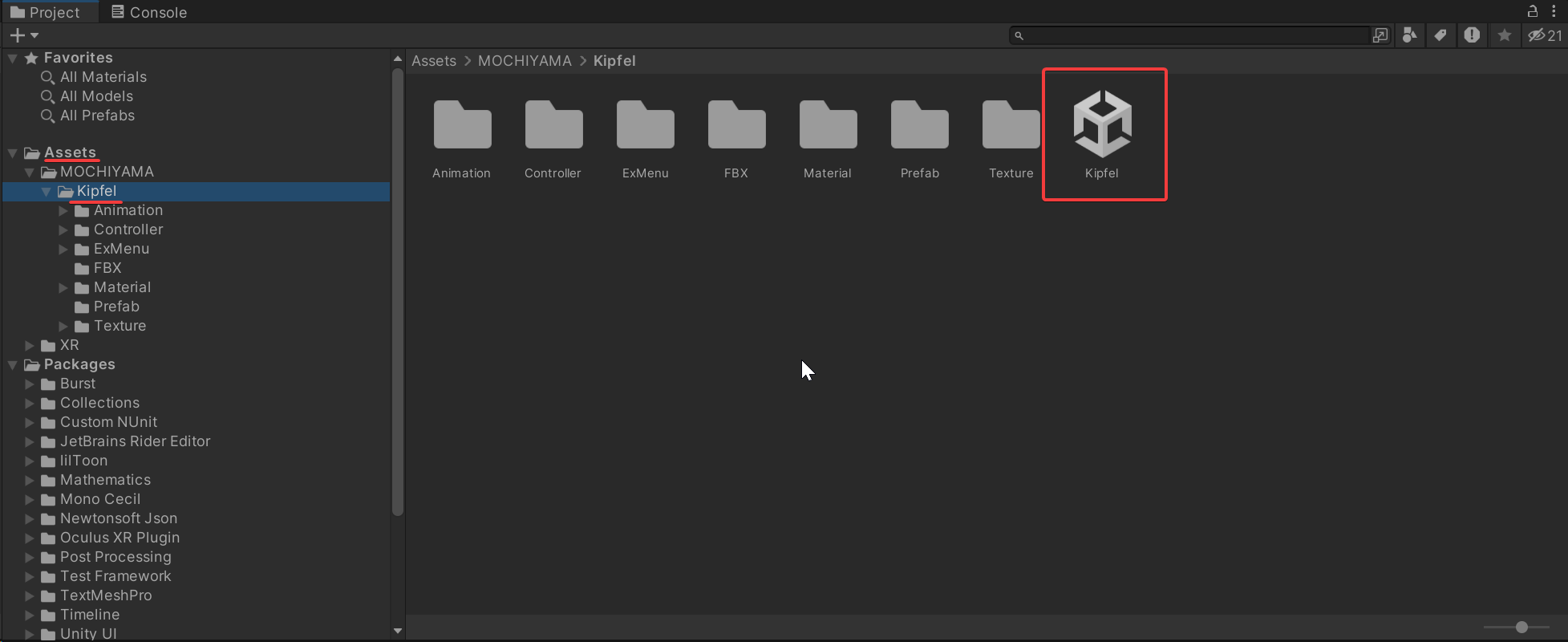
双击他,此时会自动载入模型并渲染:
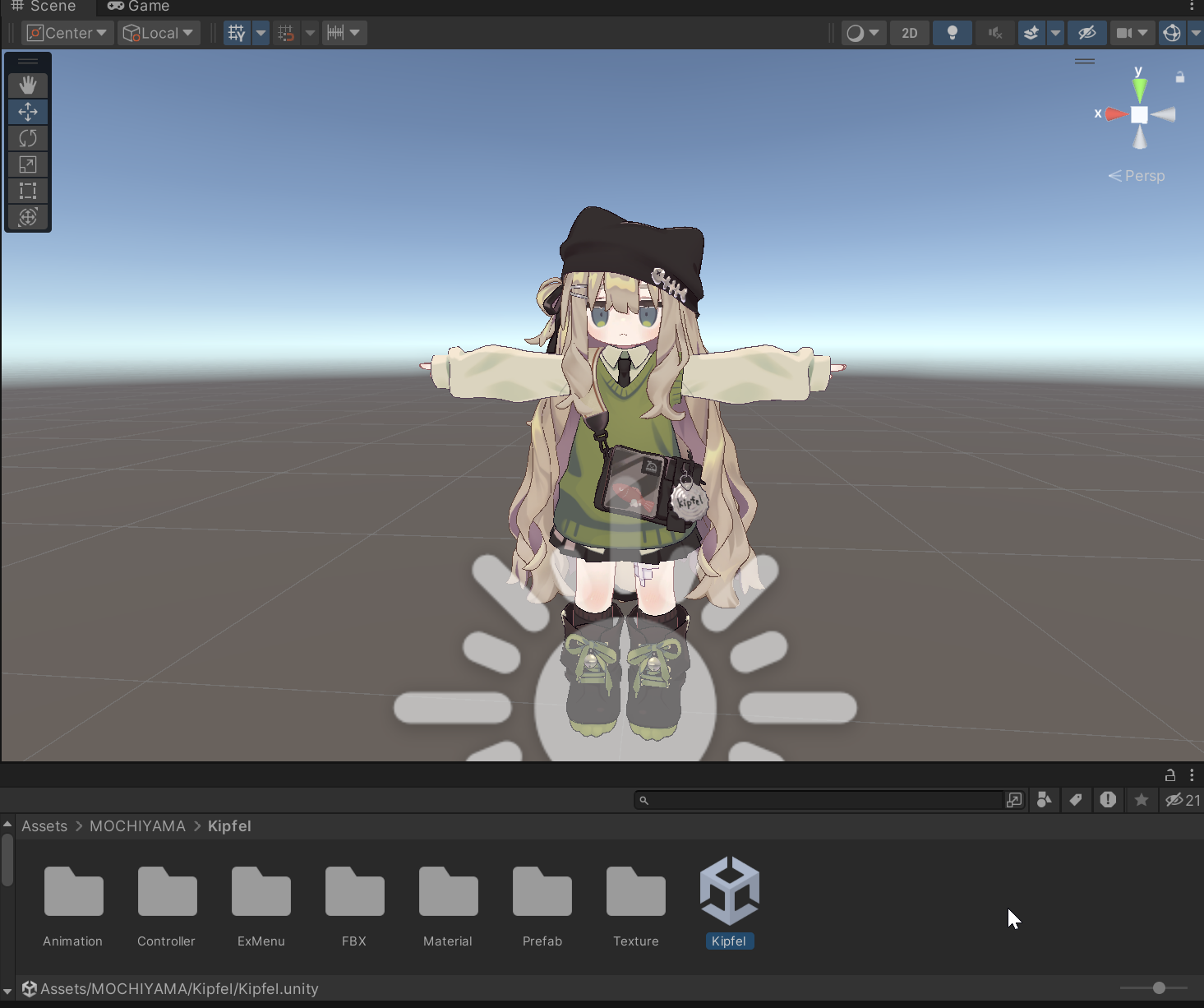
如果此时你能够正确预览模型,说明以上步骤都是正确的。
5、使用VRChat SDK上传模型
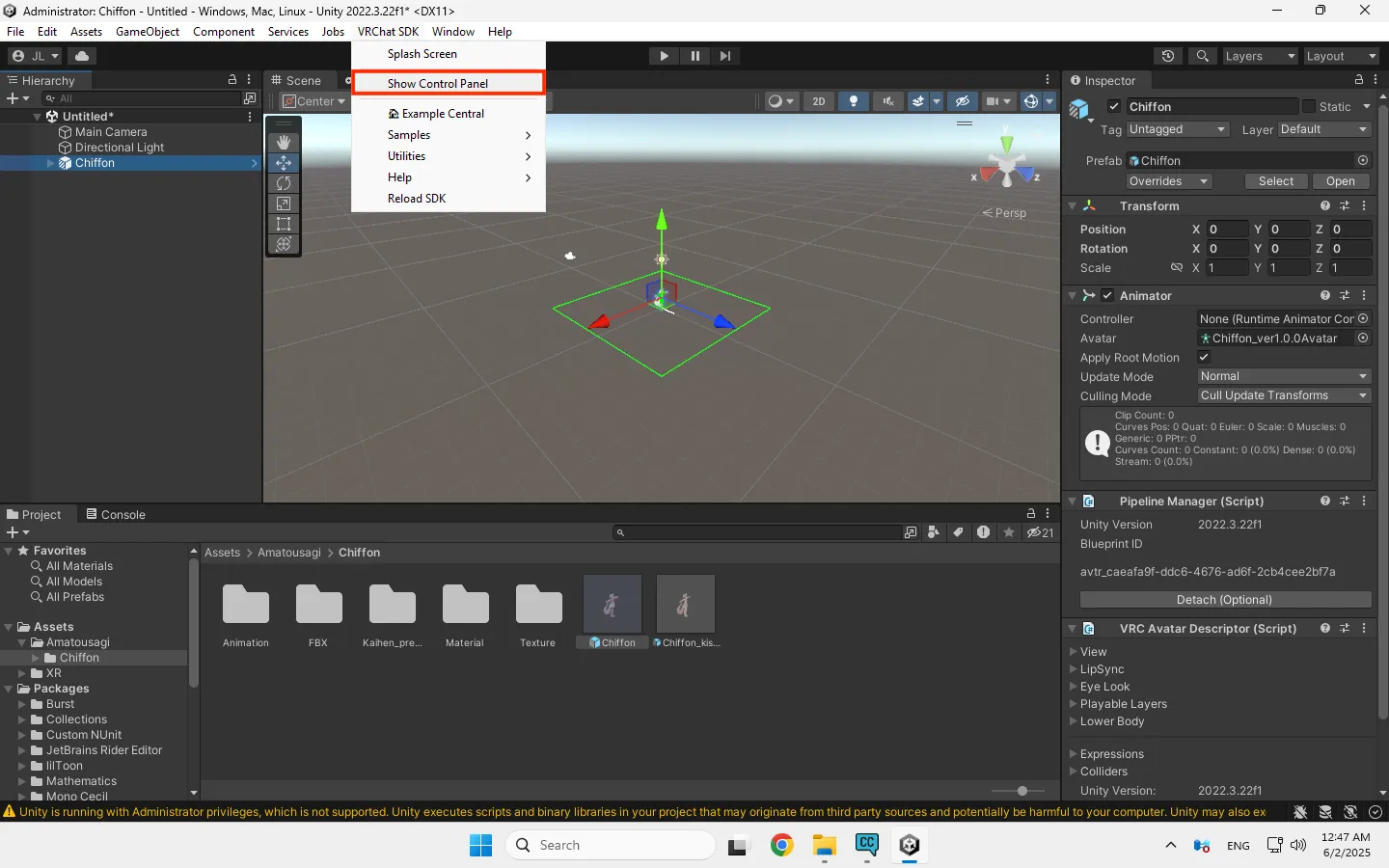
在Unity上方菜单栏中找到VRChat SDK菜单,点击Show Control Panel打开控制面板
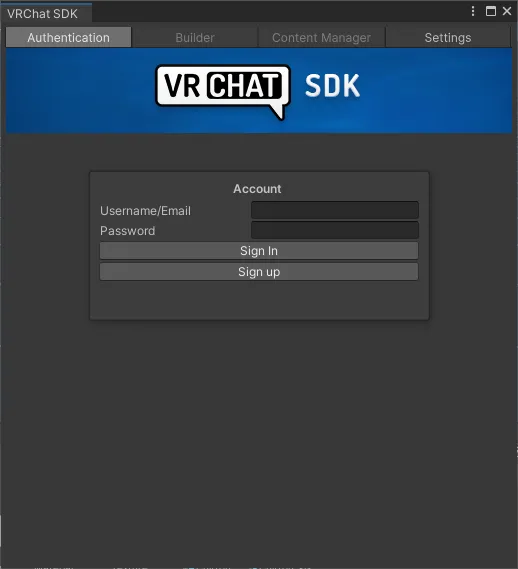
在上方浮标中选择“Authentication”,然后填入你的VRC官方账号账户以及密码。❕:需要注意的是如果此前你只是Steam登录,没有绑定VRC官网账户,你需要参考前文完成绑定工作,如果你的VRC账户等级没有达到限制条件也是无法完成上传工作的!
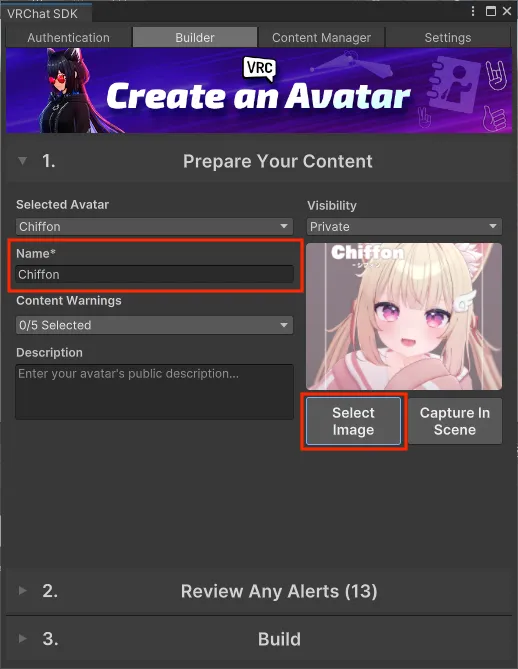
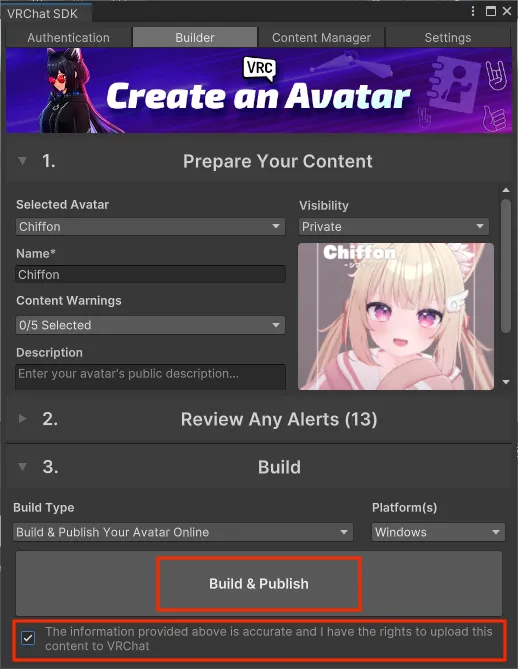
在Builder选项卡中的Prepare Your Content分区中,填写角色模型名称、上传角色模型图片并按照实际情况设置其他的元数据。
需要确认的是按照模型协议你需要谨慎填写模型的可见性“Visiability”
一般购买的模型为“Private”,自己制作的模型可选为“Public”。没有正确填写可能会引发版权问题。
完成基本信息设置后,在Build分区中,勾选底部的声明,然后点击Build & Publish构建并上传模型。
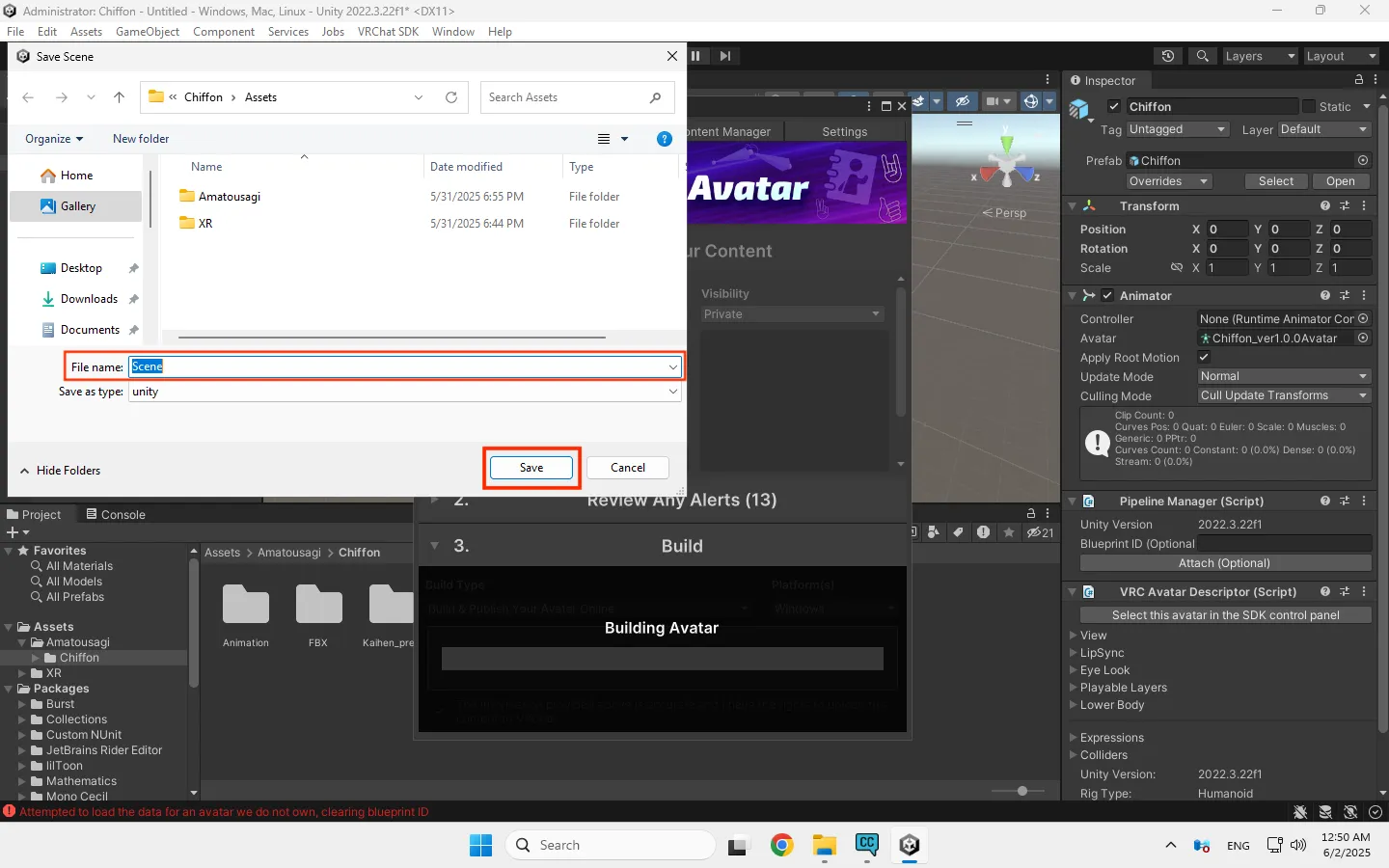
Unity会弹出窗口询问Scene的文件名和保存位置,起一个喜欢的名称保存即可。
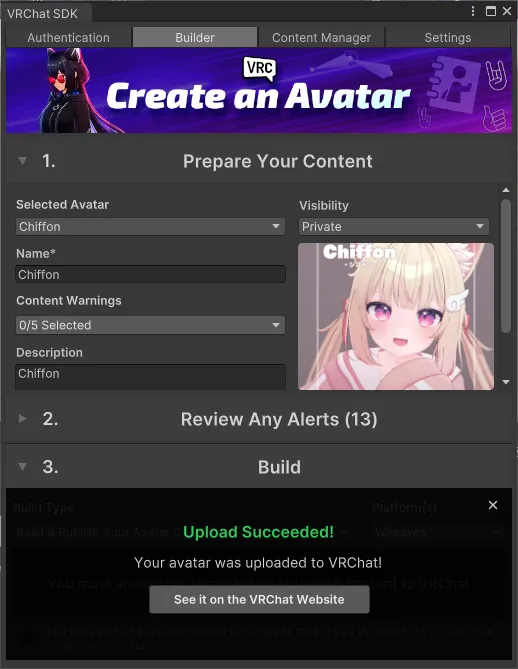
等待模型构建和上传完成。看到成功提示则代表上传已经完成。
如果失败,你可能需要切换网络环境(You can get it)
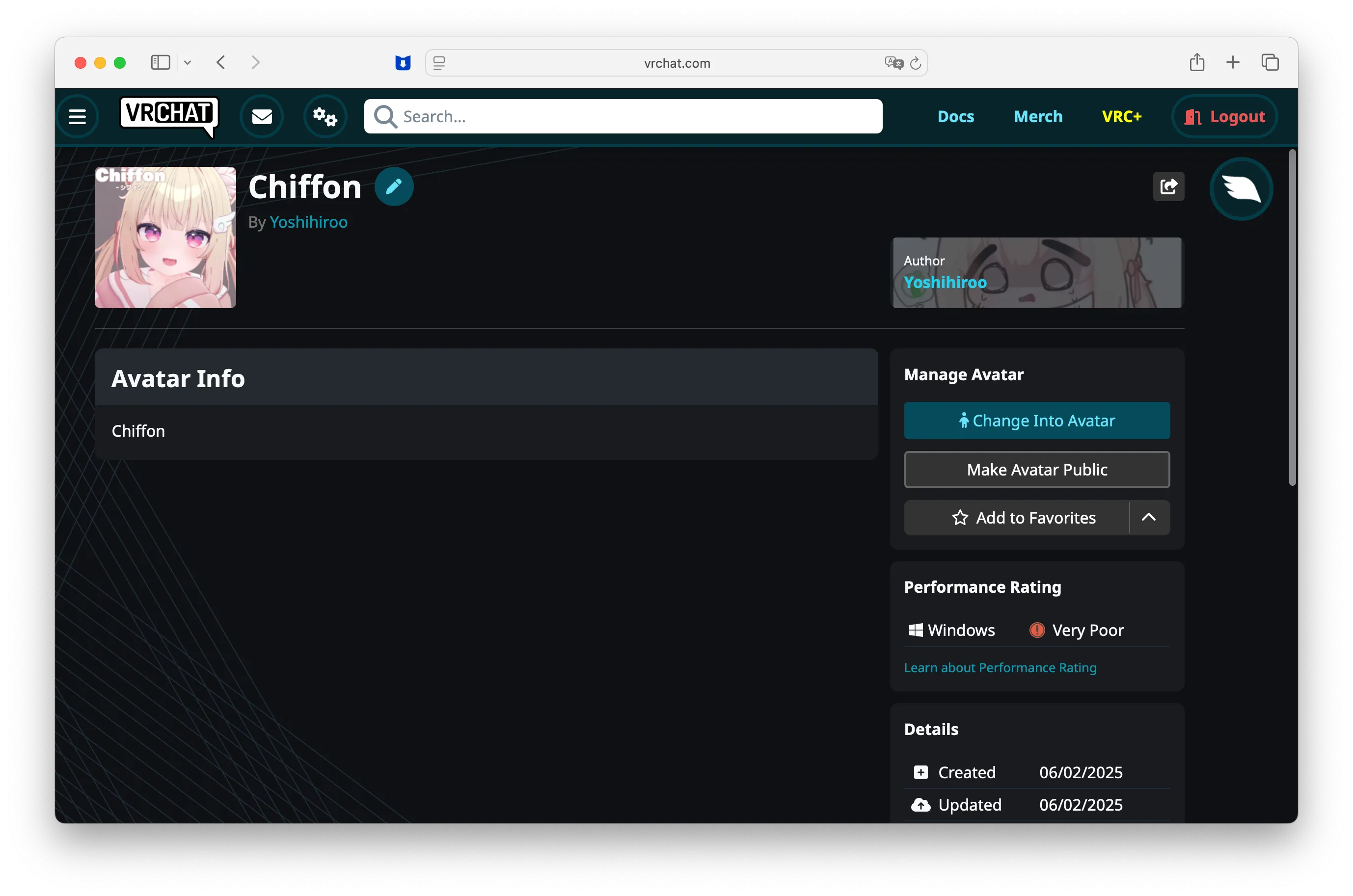
最后,在网站中即可看到我们的模型。选择“Change into Avatar”即可将模型运用到我们角色身上。
三、一些注意事项
有的模型会有一些其他插件,可以像导入着色器那样导入他们。
该上传教程只适用于上传Windows端,需要兼容移动端可见VRChat如何上传自己的Windows/Android双端角色模型Avatar - hiDandelion's Space

默认评论
Halo系统提供的评论